آموزش نرم افزار filezilla/مدیریت ftp
صفحه دسترسی به فایلها و کامپایلهای ترجمه نرم افزار به زبانهای ترجمه شده از جمله فارسی
کپی رایت : سایت وب 360
 دانلود جدیدترین ورژن نرم افزار فایلزیلا نسخه فارسی

دانلود سایر پلتفرمها :
FileZilla_3.6.0.2_win32.zip
Windows XP, Vista and Windows 7 are supported, each both 32 and 64 bit.
 Linux
FileZilla_3.6.0.2_i586-linux-gnu.tar.bz2
FileZilla_3.6.0.2_x86_64-linux-gnu.tar.bz2
اگر از توزیع های مختلف لینوکسی استفاده میکنید توصیه میشود یا از یک سیستم مدیریت بسته مخصوص خود ویا بصورت دستی کامپایلهای filezilla را تنظیم نمایید
 Mac OS X
FileZilla_3.6.0.2_i686-apple-darwin9.app.tar.bz2 (Intel)
FileZilla_3.6.0.2_powerpc-apple-darwin9.app.tar.bz2 (PowerPC G4)
Requires OS X 10.5 or newer
Source Code
FileZilla_3.6.0.2_src.tar.bz2
Checksums
FileZilla_3.6.0.2.sha512
همانطور که HTTP محتوای وب و SMTP ایمیل ها را منتقل می کند، FTP (مخفف File Transfer Protocol) هم ساده ترین راه برای تبادل فایل از یک کامپیوتر به کامپیوتر دیگر است. از آنجایی که این پروتکل از یک پورت مجزا (پورت شماره ۲۱) استفاده می کند عمل دانلود و آپلود بسیار سریع انجام می شود. اگر شما هاست دارید و قصد دارید عملیات دانلود و آپلود را از طریق FTP هاست انجام دهید نیازمند یک نرم افزار مدیریت FTP هستید. در این مطلب قصد داریم نجوه کار با نرم افزار رایگان Filezilla (مدیریت FTP) را آموزش دهیم.
نرم افزار filezilla را می توانید به صورت رایگان از وبسایت آن دریافت کنید ضمن اینکه نسخه پرتابل و قابل حمل آن نیز موجود است.
پس از نصب و اجرای نرم افزار وارد محیط آن می شوید. در ابتدا لازم است دو تنظیم کوچک را اعمال کنید:
از منوی Edit به Settings رفته و در سمت چپ بر روی Connection کلیک کنید حالا در سمت راست، Timeout in Seconds را صفر قرار دهید.

در همان پنجره Settings در سمت چپ بر روی FTP کلیک کنید حالا در سمت راست تیک گزینه Send FTP keep-alive commands را بزنید.
http://web360.ir/wp-content/uploads/2011/07/filezilla-send-keep-alive-commands.png
پنجره Settings را OK کنید.
حالا نوبت آنست که به FTP هاست متصل شوید؛ برای این کار دو راه دارید.
راه اول اینست که در نوار بالای صفحه اطلاعات را وارد کرده و بر روی Quick Connect کلیک کنید. اطلاعات را به این شکل وارد کنید:
Host : نام Domain (آدرس سایتتان) بدون www
Username : نام کاربری پنل هاستتان
Password : کلمه عبور پنل هاستتان
Port : این بخش را خالی بگذارید و یا آن که مقدارش ۲۱ قرار دهید.

راه دوم اینست که از منوی File گزینه Site Manager را انتخاب کرده و حالا اطلاعات را مانند بالا وارد کنید.

زین پس برای کانکت شدن کافیست روی آیکون Open The site Manager کلیک کرده و سایت مدنظر را انتخاب کنید.

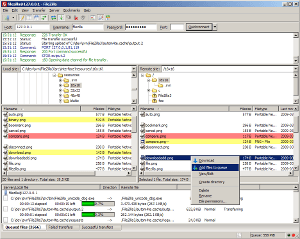
پس از اتصال می توانید هاست خود را مدیریت کنید. از بخش سمت راست می توانید پوشه های هاست خود را جستجو کرده و در صورت نیاز پوشه جدیدی بسازید، فایل و یا فولدر ها را حذف کنید، سطح دسترسی پرونده ها و پوشه ها را تعیین کنید و … ضمن اینکه با راست کلیک بر روی فایل مدنظر و انتخاب Download آن را دریافت می کنید.

در سمت چپ محیط نرم افزار می توانید فایل ها و فولدرهای هارد خود را جستجو کنید و با راست کلیک بر روی پرونده مدنظر و انتخاب Upload آن را به هاست انتقال دهید. توجه داشته باشید ابتدا به مسیر دلخواه در هاست رفته و سپس فایل را آپلود کنید.

منبع: وب ۳۶۰
-----------------------------------------
هتل آی تی ،هتل مجازی دنیای آی تی
آموزشهای تصویری را "هتل آی تی" متفاوت تجربه کنید
http://www.hotelit.ir


